Domain stäfe.de kaufen?
Wir ziehen mit dem Projekt
stäfe.de um.
Sind Sie am Kauf der Domain
stäfe.de interessiert?
domain@kv-gmbh.de · 0541-91531010
Domain stäfe.de kaufen?
Wie kann der Zelleninhalt als Dateiname verwendet werden?
Der Zelleninhalt kann als Dateiname verwendet werden, indem man den Zelleninhalt in einer Zelle speichert und dann diese Zelle als Quelle für den Dateinamen verwendet. Dies kann beispielsweise in einer Excel-Formel oder einem Skript erfolgen, indem man den Zelleninhalt mit dem gewünschten Dateinamen verknüpft. **
Ist der Zelleninhalt in Excel zu groß für die Zelle?
Wenn der Zelleninhalt in Excel zu groß ist, wird er normalerweise abgeschnitten und nicht vollständig angezeigt. Du kannst die Breite der Zelle anpassen, um den gesamten Inhalt sichtbar zu machen, oder den Text in der Zelle umbruchfähig machen, damit er auf mehrere Zeilen verteilt wird. Du kannst auch die Schriftgröße verringern oder eine kleinere Schriftart verwenden, um den Inhalt anzupassen. **

Ähnliche Suchbegriffe für Zelleninhalt
Top-Angebote
Produkte zum Begriff Zelleninhalt:
-
Hochwertiges und zeitloses Accessoire, alltagstauglich für Büro und ReisenZeitlos im Design, hochwertig in der Verarbeitung - dieses Piece vereint Stilbewusstsein mit Alltagstauglichkeit. Ob im Büro, beim Stadtbummel oder auf Reisen: Es begleitet dich souverän durch jeden Moment.490,31 €*Versand: 0,00 €Sichere Weiterleitung zum Anbieter
-
Catchball Klettball Ball Catch Ball Spiel Fangspiel Garten SpielzeugArcade-Spiel Catch Ball Squap Ein Spiel, das den Kindern viel Spaß macht und sie zur Bewegung anregt. Das Spiel besteht darin, den Ball mit einem starken Klettverschluss zu werfen und effizient zu fangen, so dass der gefangene Ball nicht auf den Boden fällt. Um den Ball zu werfen, muss er von der Palette abgenommen werden. Das Set, das in rosa und grünen Farben gehalten ist, sorgt für viel Spannung beim Spielen. Das Set enthält: - 2 Scheiben/Räder (mit Klettverschluss versehen) - Ball Abmessungen: - Durchmesser der Scheibe 17 cm - Durchmesser der Kugel 6 cm5,79 €*Versand: 5,90 €Sichere Weiterleitung zum Anbieter
-
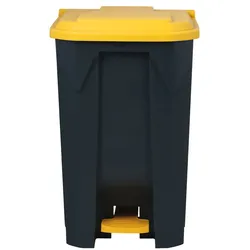
Floordirekt Mülleimer Olaf Für Haushalt, Büro & Gewerbe GelbMülleimer Olaf – Praktisch, Hygienisch & Vielseitig Der Mülleimer Olaf überzeugt durch seine Funktionalität, sein modernes Design und seine hygienische Handhabung. Gefertigt aus hochwertigem Kunststoff, bietet er eine langlebige und robuste Lösung fü51,99 €*Versand: 5,95 €Sichere Weiterleitung zum Anbieter
-
Praxis - WTH 7. Schulbuch. Wirtschaft / Technik / Haushalt. Oberschulen in Sachsen Ausgabe 2020Praxis - WTH 7. Schulbuch. Wirtschaft / Technik / Haushalt. Oberschulen in Sachsen Ausgabe 2020 , Ausgabe 2020 , Zündschlösser > Elektro- & Zündungssensoren & -schalter , Erscheinungsjahr: 202004, Produktform: Kassette, Inhalt/Anzahl: 1, Inhalt/Anzahl: 1, Titel der Reihe: Praxis - WTH / Soziales / Wirtschaft / Technik / Haushalt und Soziales für Oberschulen in Sachsen - Ausgabe 2020##, Seitenzahl/Blattzahl: 152, Keyword: Hauswirtschaft; Unterrichtswerke; Wirtschaftslehre, Fachschema: Hauswirtschaft / Schulbuch~Technik / Schulbuch~Wirtschaftslehre / Schulbuch, Bildungsmedien Fächer: Hauswirtschaftslehre~Technik~Wirtschaftslehre nicht kaufmännisch, Fachkategorie: Schule und Lernen: Wirtschaftswissenschaften~Schule und Lernen: Familie und Hauswirtschaft, Region: Sachsen, Bildungszweck: Für die Oberschule~7.Lernjahr, Warengruppe: HC/Schulbücher, Fachkategorie: Unterricht und Didaktik: Design und Technik, Thema: Verstehen, Bundesländer: SN, Text Sprache: ger, Sender’s product category: BUNDLE, Verlag: Westermann Schulbuch, Verlag: Westermann Schulbuch, Verlag: Westermann Schulbuchverlag, Länge: 263, Breite: 193, Höhe: 12, Gewicht: 472, Produktform: Gebunden, Genre: Schule und Lernen, Genre: Schule und Lernen, Beinhaltet: B0000061337001 V60286-9783141168600-1 B0000061337002 V60286-9783141168600-2, Herkunftsland: DEUTSCHLAND (DE), Katalog: deutschsprachige Titel, Katalog: Gesamtkatalog, Katalog: Lagerartikel, Book on Demand, ausgew. Medienartikel, Relevanz: 0002, Tendenz: 0, Bundesländer: Sachsen, Unterkatalog: AK, Unterkatalog: Bücher, Unterkatalog: Hardcover, Unterkatalog: Lagerartikel, Unterkatalog: Schulbuch,23,50 €*Versand: 0,00 €Sichere Weiterleitung zum Anbieter


-
Wie kann ich den Zelleninhalt mit einem VBA-Makro verschieben?
Um den Zelleninhalt mit einem VBA-Makro zu verschieben, kannst du die Methode "Copy" verwenden, um den Inhalt der Quellzelle zu kopieren, und dann die Methode "Paste" verwenden, um den Inhalt in die Zielzelle einzufügen. Du kannst auch die Methode "Cut" verwenden, um den Inhalt der Quellzelle auszuschneiden und in die Zielzelle einzufügen. **
-
Wie kann man in einem Excel-Makro nur den Zelleninhalt löschen?
Um den Zelleninhalt in einem Excel-Makro zu löschen, kannst du die Methode "ClearContents" verwenden. Du musst lediglich den Zellbereich auswählen, dessen Inhalt du löschen möchtest, und dann die Methode "ClearContents" darauf anwenden. Dadurch wird der Inhalt der ausgewählten Zellen gelöscht, während die Formatierung und andere Eigenschaften erhalten bleiben. **
-
Wie ermittelt man in Excel VBA den Zelleninhalt bei verbundenen Zellen?
Um den Zelleninhalt bei verbundenen Zellen in Excel VBA zu ermitteln, kannst du die Eigenschaft "MergeCells" verwenden. Überprüfe zuerst, ob die Zellen verbunden sind, indem du "MergeCells" auf "True" prüfst. Wenn die Zellen verbunden sind, kannst du den Zelleninhalt mit der Eigenschaft "Value" abrufen. **
-
Wie kann man den Zelleninhalt in VBA über eine Funktion ändern?
Um den Zelleninhalt in VBA über eine Funktion zu ändern, kannst du die Funktion "Range" verwenden, um auf die gewünschte Zelle zuzugreifen. Du kannst dann den Wert der Zelle mit dem Gleichheitszeichen (=) und dem neuen Wert aktualisieren. Zum Beispiel: Range("A1").Value = "Neuer Wert". **

Wann soll das Userform geöffnet werden, wenn der Zelleninhalt 1 ist?
Das Userform sollte geöffnet werden, wenn der Zelleninhalt den Wert 1 hat. Dies kann beispielsweise durch eine bedingte Formatierung oder eine VBA-Makrofunktion erreicht werden. Sobald der Zelleninhalt den Wert 1 erreicht, wird das Userform automatisch geöffnet. **
Wie kann man in Access den Zelleninhalt in einer Abfrage trennen?
Um den Zelleninhalt in einer Abfrage in Access zu trennen, kannst du die Funktion "Split" verwenden. Diese Funktion teilt einen Text anhand eines Trennzeichens in mehrere Teile auf und gibt diese als Array zurück. Du kannst dann auf die einzelnen Teile des Arrays zugreifen und sie in separate Spalten deiner Abfrage einfügen. **
Top-Angebote
Produkte zum Begriff Zelleninhalt:
-
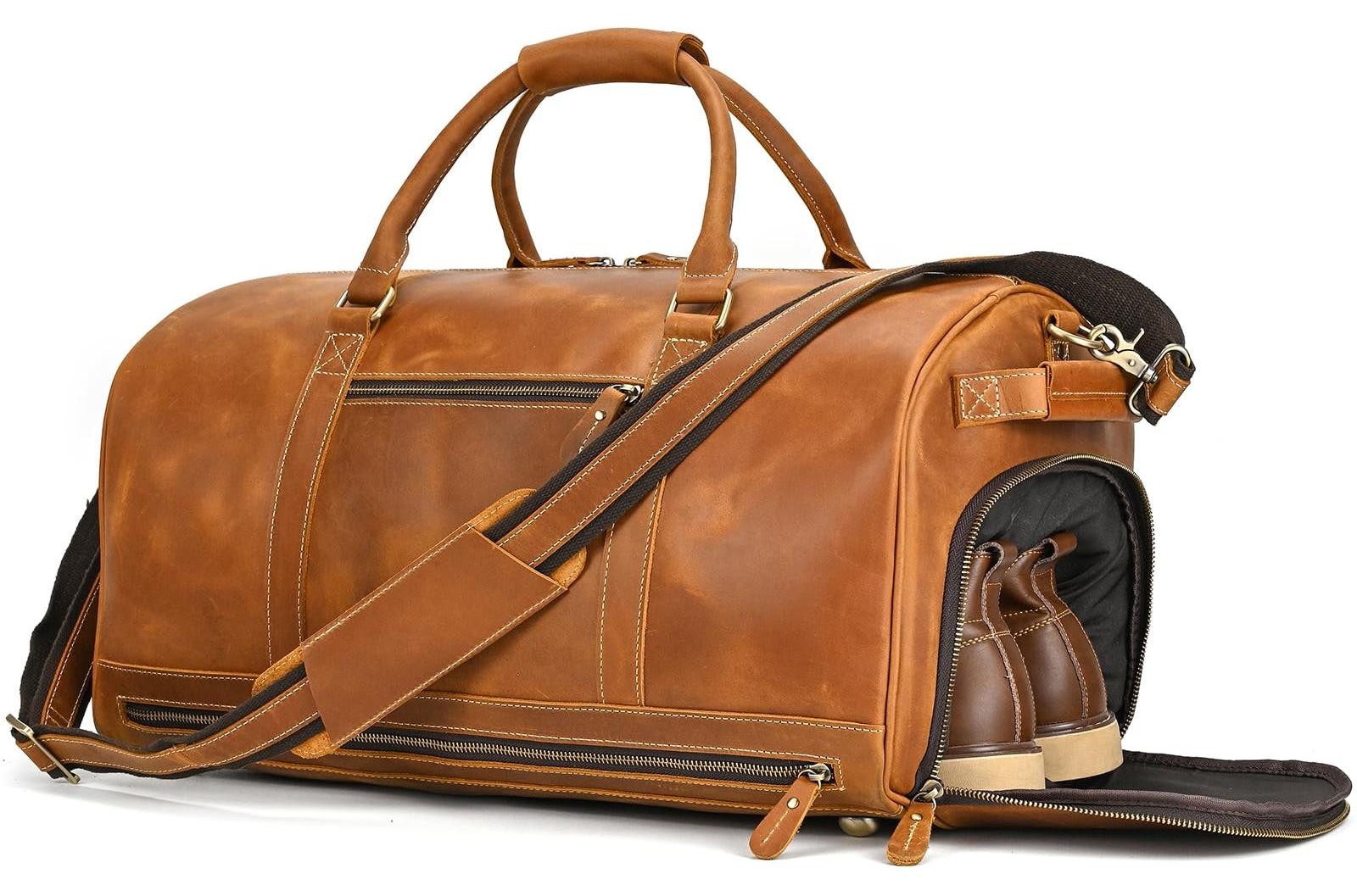
Vintage Leder Wochenendtasche für Reisen und SportDiese stilvolle Wochenendtasche ist perfekt für kurze Reisen und Sportaktivitäten. Hergestellt aus hochwertigem Leder bietet die Tasche ausreichend Platz für all Ihre Bedürfnisse, wie Kleidung, Bücher und Elektronik. Mit einem Retro-Look ist diese Tasche ein echter Blickfang.EigenschaftenAbmessungen: 54 x 31 x 26 cmGeräumiges Hauptfach mit mehreren InnenfächernHergestellt aus echtem LederDie Wochenendtasche ist ideal für Wochenendreisen sowie für tägliche Ausflüge. Nehmen Sie sie mit in die Kabine Ihres Fluges oder verwenden Sie sie als stilvolle Sporttasche. Der starke Reißverschluss und die Griffe sorgen für eine einfache Tragbarkeit.SpezifikationenModell: 9801qzAnzahl der Fächer: 2Verschlusstyp: ReißverschlussFarbe: HellbraunGut zu wissenPraktische Tasche für den täglichen GebrauchAbnehmbarer Schultergurt verfügbarMit dieser Wochenendtasche haben Sie eine stilvolle und langlebige Option für all Ihre Reisebedürfnisse. Perfekt für jeden Anlass.319,45 €*Versand: 0,00 €Sichere Weiterleitung zum Anbieter
-
Hochwertiges und zeitloses Accessoire, alltagstauglich für Büro und ReisenZeitlos im Design, hochwertig in der Verarbeitung - dieses Piece vereint Stilbewusstsein mit Alltagstauglichkeit. Ob im Büro, beim Stadtbummel oder auf Reisen: Es begleitet dich souverän durch jeden Moment.490,31 €*Versand: 0,00 €Sichere Weiterleitung zum Anbieter
-
Catchball Klettball Ball Catch Ball Spiel Fangspiel Garten SpielzeugArcade-Spiel Catch Ball Squap Ein Spiel, das den Kindern viel Spaß macht und sie zur Bewegung anregt. Das Spiel besteht darin, den Ball mit einem starken Klettverschluss zu werfen und effizient zu fangen, so dass der gefangene Ball nicht auf den Boden fällt. Um den Ball zu werfen, muss er von der Palette abgenommen werden. Das Set, das in rosa und grünen Farben gehalten ist, sorgt für viel Spannung beim Spielen. Das Set enthält: - 2 Scheiben/Räder (mit Klettverschluss versehen) - Ball Abmessungen: - Durchmesser der Scheibe 17 cm - Durchmesser der Kugel 6 cm5,79 €*Versand: 5,90 €Sichere Weiterleitung zum Anbieter
-
Wie kann der Zelleninhalt als Dateiname verwendet werden?
Der Zelleninhalt kann als Dateiname verwendet werden, indem man den Zelleninhalt in einer Zelle speichert und dann diese Zelle als Quelle für den Dateinamen verwendet. Dies kann beispielsweise in einer Excel-Formel oder einem Skript erfolgen, indem man den Zelleninhalt mit dem gewünschten Dateinamen verknüpft. **
-
Ist der Zelleninhalt in Excel zu groß für die Zelle?
Wenn der Zelleninhalt in Excel zu groß ist, wird er normalerweise abgeschnitten und nicht vollständig angezeigt. Du kannst die Breite der Zelle anpassen, um den gesamten Inhalt sichtbar zu machen, oder den Text in der Zelle umbruchfähig machen, damit er auf mehrere Zeilen verteilt wird. Du kannst auch die Schriftgröße verringern oder eine kleinere Schriftart verwenden, um den Inhalt anzupassen. **
-
Wie kann ich den Zelleninhalt mit einem VBA-Makro verschieben?
Um den Zelleninhalt mit einem VBA-Makro zu verschieben, kannst du die Methode "Copy" verwenden, um den Inhalt der Quellzelle zu kopieren, und dann die Methode "Paste" verwenden, um den Inhalt in die Zielzelle einzufügen. Du kannst auch die Methode "Cut" verwenden, um den Inhalt der Quellzelle auszuschneiden und in die Zielzelle einzufügen. **
-
Wie kann man in einem Excel-Makro nur den Zelleninhalt löschen?
Um den Zelleninhalt in einem Excel-Makro zu löschen, kannst du die Methode "ClearContents" verwenden. Du musst lediglich den Zellbereich auswählen, dessen Inhalt du löschen möchtest, und dann die Methode "ClearContents" darauf anwenden. Dadurch wird der Inhalt der ausgewählten Zellen gelöscht, während die Formatierung und andere Eigenschaften erhalten bleiben. **
Ähnliche Suchbegriffe für Zelleninhalt
-
Floordirekt Mülleimer Olaf Für Haushalt, Büro & Gewerbe GelbMülleimer Olaf – Praktisch, Hygienisch & Vielseitig Der Mülleimer Olaf überzeugt durch seine Funktionalität, sein modernes Design und seine hygienische Handhabung. Gefertigt aus hochwertigem Kunststoff, bietet er eine langlebige und robuste Lösung fü51,99 €*Versand: 5,95 €Sichere Weiterleitung zum Anbieter
-
Praxis - WTH 7. Schulbuch. Wirtschaft / Technik / Haushalt. Oberschulen in Sachsen Ausgabe 2020Praxis - WTH 7. Schulbuch. Wirtschaft / Technik / Haushalt. Oberschulen in Sachsen Ausgabe 2020 , Ausgabe 2020 , Zündschlösser > Elektro- & Zündungssensoren & -schalter , Erscheinungsjahr: 202004, Produktform: Kassette, Inhalt/Anzahl: 1, Inhalt/Anzahl: 1, Titel der Reihe: Praxis - WTH / Soziales / Wirtschaft / Technik / Haushalt und Soziales für Oberschulen in Sachsen - Ausgabe 2020##, Seitenzahl/Blattzahl: 152, Keyword: Hauswirtschaft; Unterrichtswerke; Wirtschaftslehre, Fachschema: Hauswirtschaft / Schulbuch~Technik / Schulbuch~Wirtschaftslehre / Schulbuch, Bildungsmedien Fächer: Hauswirtschaftslehre~Technik~Wirtschaftslehre nicht kaufmännisch, Fachkategorie: Schule und Lernen: Wirtschaftswissenschaften~Schule und Lernen: Familie und Hauswirtschaft, Region: Sachsen, Bildungszweck: Für die Oberschule~7.Lernjahr, Warengruppe: HC/Schulbücher, Fachkategorie: Unterricht und Didaktik: Design und Technik, Thema: Verstehen, Bundesländer: SN, Text Sprache: ger, Sender’s product category: BUNDLE, Verlag: Westermann Schulbuch, Verlag: Westermann Schulbuch, Verlag: Westermann Schulbuchverlag, Länge: 263, Breite: 193, Höhe: 12, Gewicht: 472, Produktform: Gebunden, Genre: Schule und Lernen, Genre: Schule und Lernen, Beinhaltet: B0000061337001 V60286-9783141168600-1 B0000061337002 V60286-9783141168600-2, Herkunftsland: DEUTSCHLAND (DE), Katalog: deutschsprachige Titel, Katalog: Gesamtkatalog, Katalog: Lagerartikel, Book on Demand, ausgew. Medienartikel, Relevanz: 0002, Tendenz: 0, Bundesländer: Sachsen, Unterkatalog: AK, Unterkatalog: Bücher, Unterkatalog: Hardcover, Unterkatalog: Lagerartikel, Unterkatalog: Schulbuch,23,50 €*Versand: 0,00 €Sichere Weiterleitung zum Anbieter
-
Swift, Jonathan: Gullivers ReisenGullivers Reisen , Der beliebte Jugendbuch-Klassiker als hochwertige Geschenkausgabe, herausragend illustriert von Robert Ingpen Lemuel Gulliver hat schon immer davon geträumt, die Welt zu sehen. So wird er Mediziner und heuert als Arzt auf einem Schiff an. Bei seiner ersten Schiffsreise landet er nach einem Sturm als Schiffbrüchiger auf der Insel Liliput, dem Land der Zwerge, die ihn erst einmal fesseln und gefangen nehmen. Und auch seine zweite Reise endet unglücklich und führt ihn nach einem Monsun nach Brobdingnang, dem Land der Riesen. Ihn erwarten Intrigen und Zwiste, Willkür, große Gefahren und noch mehr allerhand Absurdes. Dennoch schafft er es immer wieder, zurück in seine Heimat England zu gelangen, um dort von seinen Erlebnissen und Erfahrungen zu berichten. Robert Ingpen hat den zeitlosen Klassiker von Jonathan Swift in dieser hochwertigen und ungekürzt übersetzen Buchausgabe wunderschön neu illustriert. , Sicherheit im Autoinnenbereich > Innenausstattung , Erscheinungsjahr: 20210922, Autoren: Swift, Jonathan, Illustrator: Ingpen, Robert, Seitenzahl/Blattzahl: 176, Abbildungen: 52 farbige Abbildungen, Keyword: Jonathan Swift; England; Geschenk Weihnachten; Kinderbuch ab 8 Jahren; Kinder ab 8 Jahren; Kinderbuchklassiker; Jugendbuch; Klassiker der Kinderliteratur; Klassiker für Kinder; Vorlese-Buch; Vorlese-Geschichte; Weihnachten; Weihnachts-Buch; gemeinsam lesen; zum Vorlesen; Abenteuer; Jugendroman; Fantasie; Liliput; Fantasy; Zwerge; Riesen; ab 9 Jahren; ab 10 Jahren; ab 12 Jahren, Fachschema: Achtzehntes Jahrhundert~Abenteuer / Kinderliteratur, Jugendliteratur~Fantasy / Kinderliteratur, Jugendliteratur, Fachkategorie: Kinder/Jugendliche: Action- und Abenteuergeschichten~Kinder/Jugendliche: Fantasy und magischer Realismus, Interesse Alter: empfohlenes Alter: ab 8 Jahre, Altersempfehlung / Lesealter: 18, ab Alter: 8, Warengruppe: HC/Kinder-/Jugendromane u. -erzählungen, UNSPSC: 49019900, Warenverzeichnis für die Außenhandelsstatistik: 49019900, Länge: 240, Breite: 201, Höhe: 23, Gewicht: 800, Produktform: Gebunden, Genre: Kinder- und Jugendbücher,25,00 €*Versand: 0,00 €Sichere Weiterleitung zum Anbieter
-
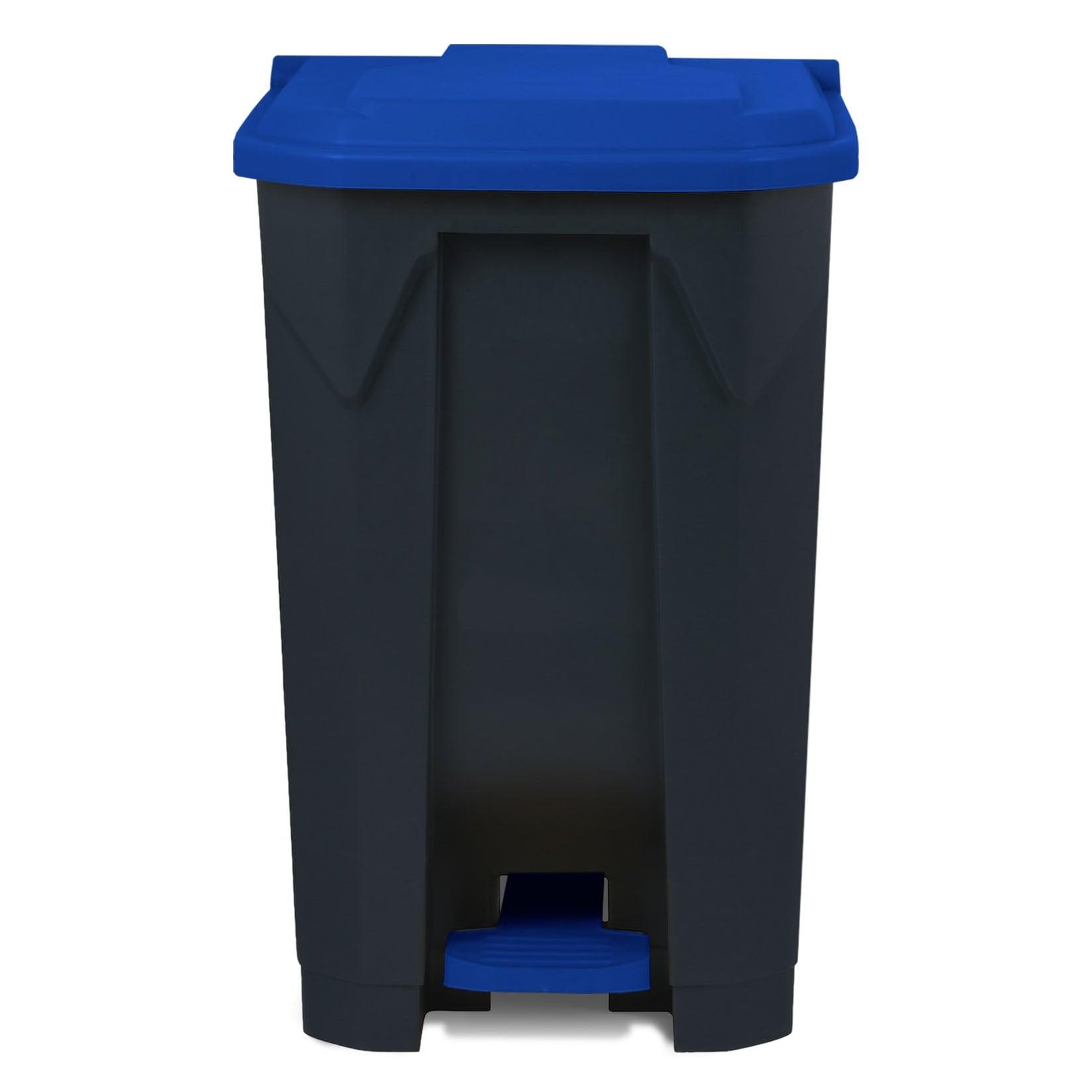
Floordirekt Mülleimer Olaf Für Haushalt, Büro & Gewerbe BlauMülleimer Olaf – Praktisch, Hygienisch & Vielseitig Der Mülleimer Olaf überzeugt durch seine Funktionalität, sein modernes Design und seine hygienische Handhabung. Gefertigt aus hochwertigem Kunststoff, bietet er eine langlebige und robuste Lösung fü51,99 €*Versand: 5,95 €Sichere Weiterleitung zum Anbieter
-
Wie ermittelt man in Excel VBA den Zelleninhalt bei verbundenen Zellen?
Um den Zelleninhalt bei verbundenen Zellen in Excel VBA zu ermitteln, kannst du die Eigenschaft "MergeCells" verwenden. Überprüfe zuerst, ob die Zellen verbunden sind, indem du "MergeCells" auf "True" prüfst. Wenn die Zellen verbunden sind, kannst du den Zelleninhalt mit der Eigenschaft "Value" abrufen. **
-
Wie kann man den Zelleninhalt in VBA über eine Funktion ändern?
Um den Zelleninhalt in VBA über eine Funktion zu ändern, kannst du die Funktion "Range" verwenden, um auf die gewünschte Zelle zuzugreifen. Du kannst dann den Wert der Zelle mit dem Gleichheitszeichen (=) und dem neuen Wert aktualisieren. Zum Beispiel: Range("A1").Value = "Neuer Wert". **
-
Wann soll das Userform geöffnet werden, wenn der Zelleninhalt 1 ist?
Das Userform sollte geöffnet werden, wenn der Zelleninhalt den Wert 1 hat. Dies kann beispielsweise durch eine bedingte Formatierung oder eine VBA-Makrofunktion erreicht werden. Sobald der Zelleninhalt den Wert 1 erreicht, wird das Userform automatisch geöffnet. **
-
Wie kann man in Access den Zelleninhalt in einer Abfrage trennen?
Um den Zelleninhalt in einer Abfrage in Access zu trennen, kannst du die Funktion "Split" verwenden. Diese Funktion teilt einen Text anhand eines Trennzeichens in mehrere Teile auf und gibt diese als Array zurück. Du kannst dann auf die einzelnen Teile des Arrays zugreifen und sie in separate Spalten deiner Abfrage einfügen. **
* Alle Preise verstehen sich inklusive der gesetzlichen Mehrwertsteuer und ggf. zuzüglich Versandkosten. Die Angebotsinformationen basieren auf den Angaben des jeweiligen Shops und werden über automatisierte Prozesse aktualisiert. Eine Aktualisierung in Echtzeit findet nicht statt, so dass es im Einzelfall zu Abweichungen kommen kann. ** Hinweis: Teile dieses Inhalts wurden von KI erstellt.